

适用平台
- ,软件版本:v1.6.9 ,架构:ARM、x86(64 位)
- 扩展程序;After Effects
软件介绍
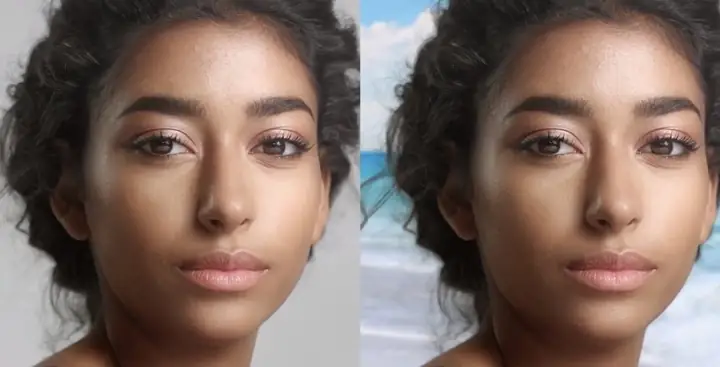
复合画笔是一款适用于 After Effects 的精准易用的颜色选择器和修改器。只需几笔即可创建选区、更改颜色或提取带有特效的键控区域。
工具:
-HSV 颜色 – 复制传输模式颜色的色调,将传输模式颜色的饱和度和亮度乘以 2。
-色调 – 指定传递模式的颜色色调到选定对象。
-饱和度 – 将传输模式的颜色饱和度复制到选区。
-亮度 – 将传输模式颜色的亮度复制到选区。将传输模式颜色乘以 2。5 没有效果;值越高,选区越亮;值越低,选区越暗。
-正常 - 将传递模式颜色复制到选区。增加 Alpha:增加选区的 Alpha 通道值。颜色保持不变。
-模板 Alpha – 从选区中移除 Alpha 通道。
-轮廓 Alpha – 移除选区外的 Alpha 通道。
-恢复原始 RGB – 恢复所选区域内原始图像的 RGB 通道。
-恢复原始 RGBA – 将所选图像中的整个图像恢复为 RGBA 格式。
模式:
-头发 v1.3。此模式仅创建一个正选区域,但允许创建多个负选区域。(单击以创建正选区域,按住 Alt 键单击以创建负选区域。)此模式专为在选择头发、玻璃、烟雾、火焰等对象时产生非常柔和的衰减效果而设计。如果您创建了多个正选区域,请重新加载插件以清除它们。我们建议您使用此模式仅选择图像中的半透明区域。尽可能少地添加负选区域(按住 Alt 键单击),以减少关键帧的僵硬感并加快处理速度。
精度 – 有时您可能会选中非常相似的已选(正向)和未选(负向)颜色。较高的精度值(最高可达 100)可使键值尽可能精确,允许两种非常相似的颜色拥有不同的名称。较低的精度值会在您按住 Alt 键并单击时自动删除已选颜色,或在附近单击时删除未选颜色。如果哑光颜色难以更改或过于生硬,您可能需要降低精度并执行更多次的单击和拖动操作。
-高阶遮罩 - 裁剪顶部的 Alpha 值。它的工作方式与“色阶”类似,但处理的是 Alpha 通道。使用柔化遮罩时,建议将此值设置为 90 或 95 左右。降低此值有助于更快地获得理想效果,而无需进行过多的选区操作。
-Matte Low Level – 此功能可修复最低的 alpha 通道值。
-遮罩模糊 – 选择遮罩的模糊级别。注意:此值目前仅接受整数。作为一种替代方案,您可以始终使用带有 Alpha 值的传输模式,或者为了获得更高的精度,请使用内置的模糊和节流控件。
-遮罩收缩 - 扩展和收缩遮罩边缘,与 After Effects 中的“简单遮罩收缩器”非常相似。
-硬遮罩 Gamma – 仅当“遮罩类型”设置为“硬”时才有效,这是选择遮罩的 Gamma 值。
硬件要求
After Effects:2026、2025、2024、2023、2022、2021、2020、CC 2019
软件截图


评论0