

视频教程


工具
- darwin.iso
- macOS Tahoe 26.0 (25A354).iso
- unlocker427
- VMware-workstation-full-17.6.4-24832109.exe
注:所有工具均可在本文下载,文件解压密码:imacos.top
操作步骤
BIOS设置建议
开启 VT-x Intel(VMX)Virtualization Technology
开启 VT-d
开启 SR-IOV 虚拟化技术 (高效先进的虚拟技术)
开启 Above 4G Decoding
开启 Numa (多路 CPU 建议开启,提高多路 CPU 运行效率,合理分配负载)
开启 x2APIC
开启 AES 指令集
开启 IOMMU / ACS
安装VMware17
1双击打开 VMware Workstation Pro 的安装文件。
2点击「下一步」,勾选「我接受许可协议中的条款」,再点击「下一步」。


3勾选「增强型键盘驱动程序」和「将 VMware Workstation 控制台工具添加到系统 PATH」,然后点击「下一步」。

4勾选「启动时检查产品更新」并取消「加入 VMware 客户体验提升计划」,然后点击「下一步」。

5勾选在「桌面」和「开始菜单程序文件夹」中创建快捷方式,然后点击「下一步」。

6点击「安装」开始安装 VMware Workstation Pro。

7点击「完成」
安装unlocker
默认安装好的VMware17没有MacOS选项,需要先安装unlocker,安装详细步骤见如下:
1.打开unlocker文件夹
2.找到windows文件夹并打开
3.打开后找到unlock.exe
4.右键以管理员身份运行,程序会自动运行
5.运行完成后按Enter
安装解锁工具,打开虚拟机后才会有Apple Mac OS X这一选项:

创建虚拟机
打开 VMware Workstation 17 ,选择 “创建新的虚拟机”

使用默认的配置直接下一步就可以了
选择macOS26系统镜像文件
安装程序光盘映像文件处
选择macOS Tahoe 26 iso格式的系统镜像文件

版本(v)处选择 macOS 15
自定义硬件部分
可以根据电脑配置
合理分配内存、处理器等选项
目前macOS Tahoe 26的版本感觉还是比较耗电脑性能的
所以内存与处理器尽可能的多分配一些
这里我也在添加一个CD/DVD驱动器
把VMware Tools工具也挂载上

其他未提及的设置,建议直接使用默认的就可以.
设置完成后保存并点击“开启虚拟机”

安装 macOS
开启虚拟机后,等待一段时间会到如下界面
选择安装语言

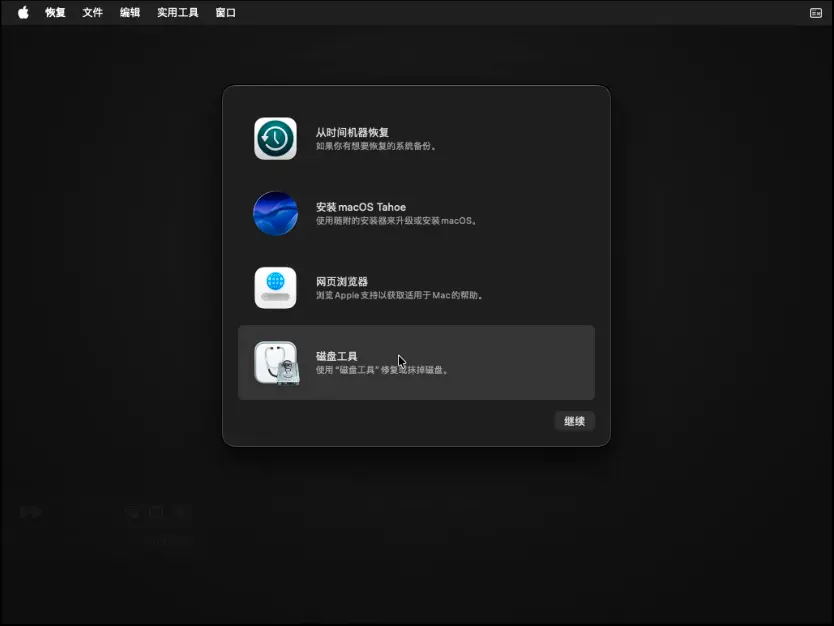
选择磁盘工具
下一步您将看到此菜单。进入磁盘工具。
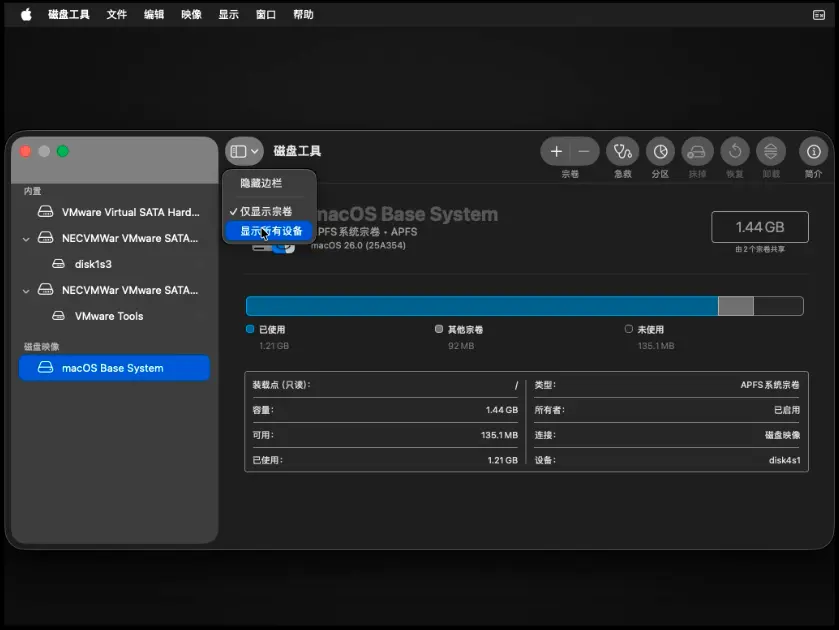
显示所有设备,方便我门看每个硬盘的分区
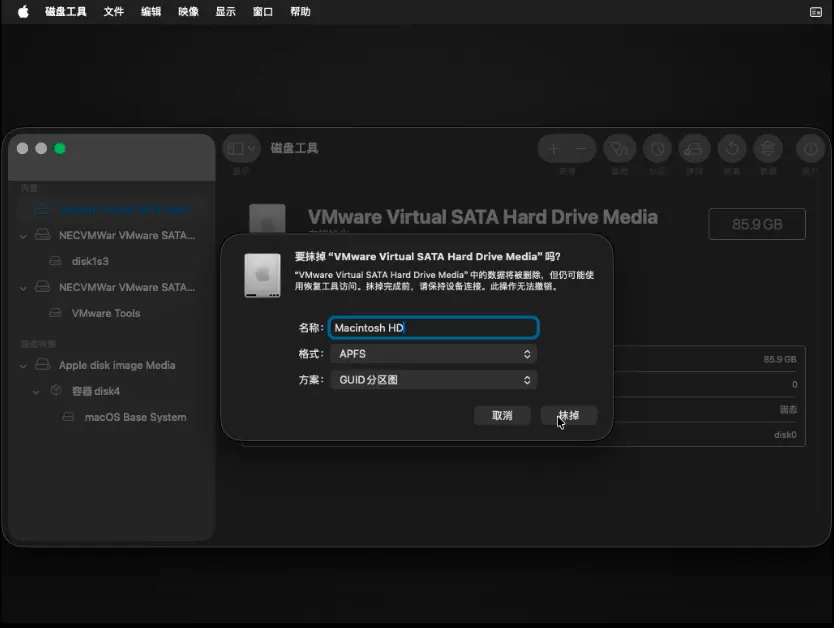
需要选择到根目录的层级格式化硬盘

先选择硬盘的根目录,然后点抹掉,名称还是一样建议英文,格式APFS,方案这里选 GUID分区图
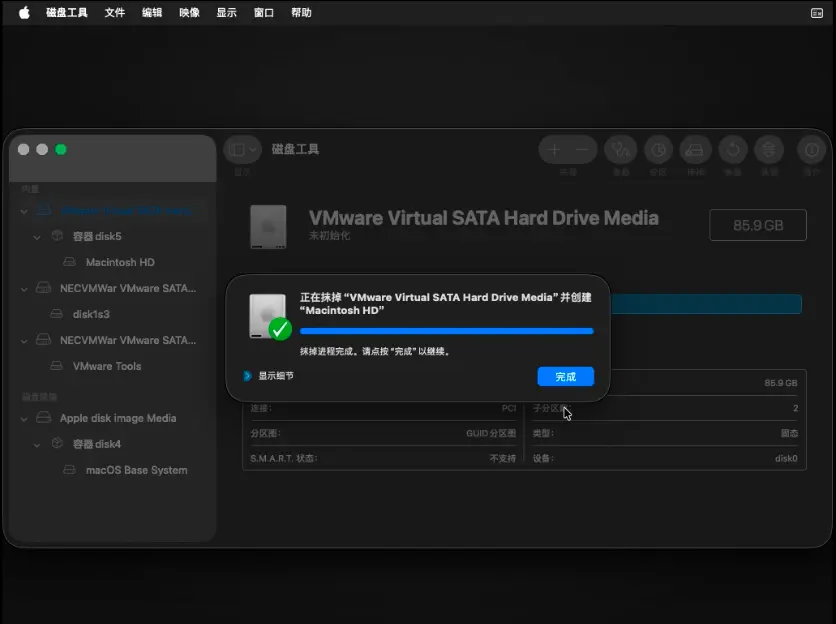
格式磁盘好了之后关闭磁盘分区工具
回到安装界面,选择系统安装项继续安装

按照界面显示继续下一步的安装
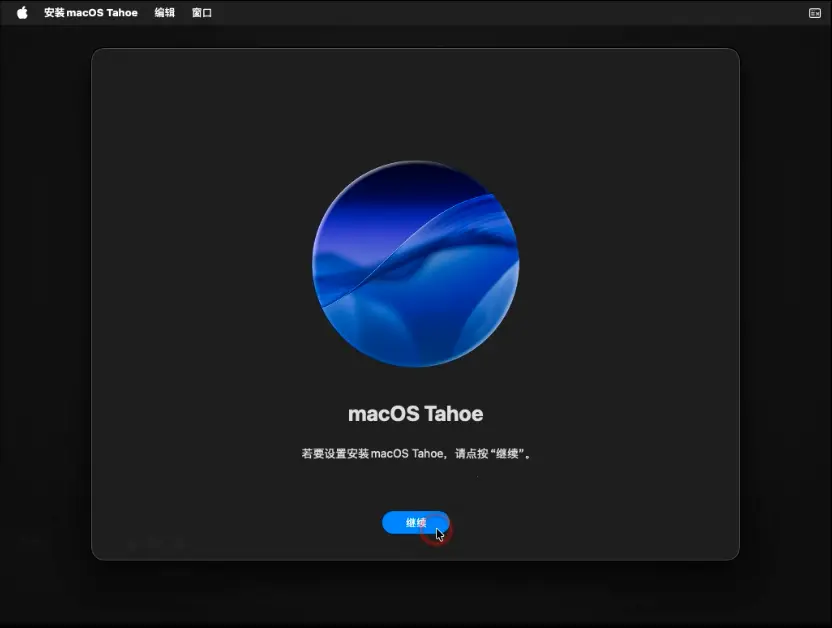
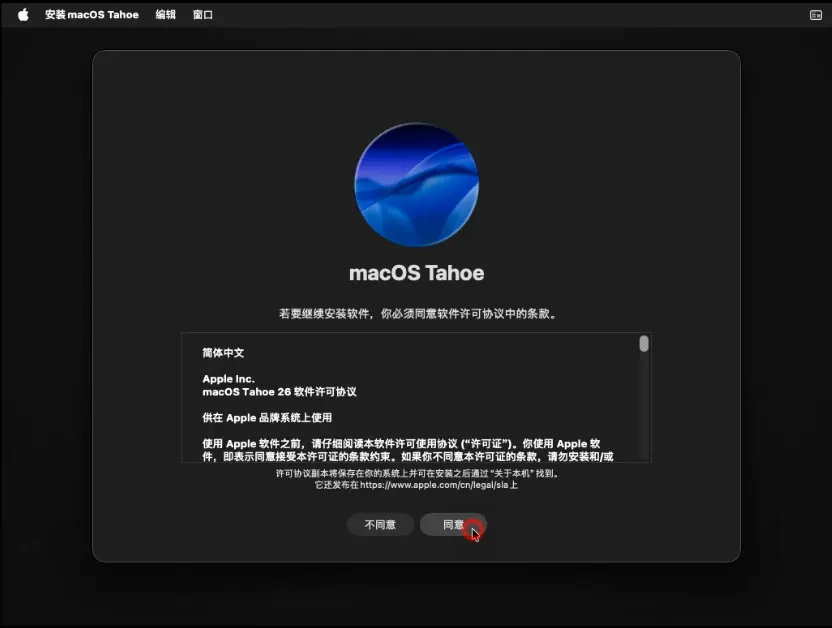
同意协议
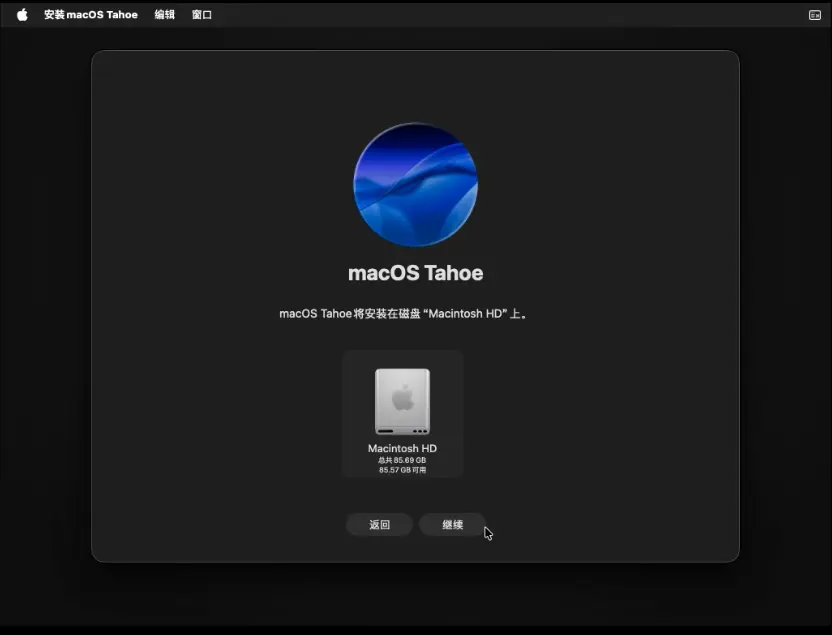
到了选择磁盘这里,选择Macintosh HD的盘安装。
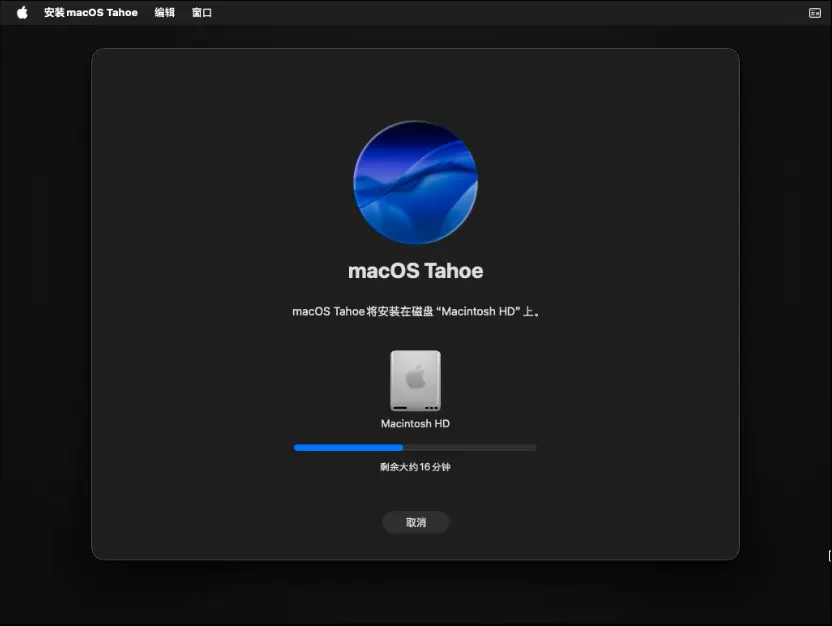
这一步安装完成后电脑会自动重启几次,

正常情况系统会自动重启几次就到了如下界面
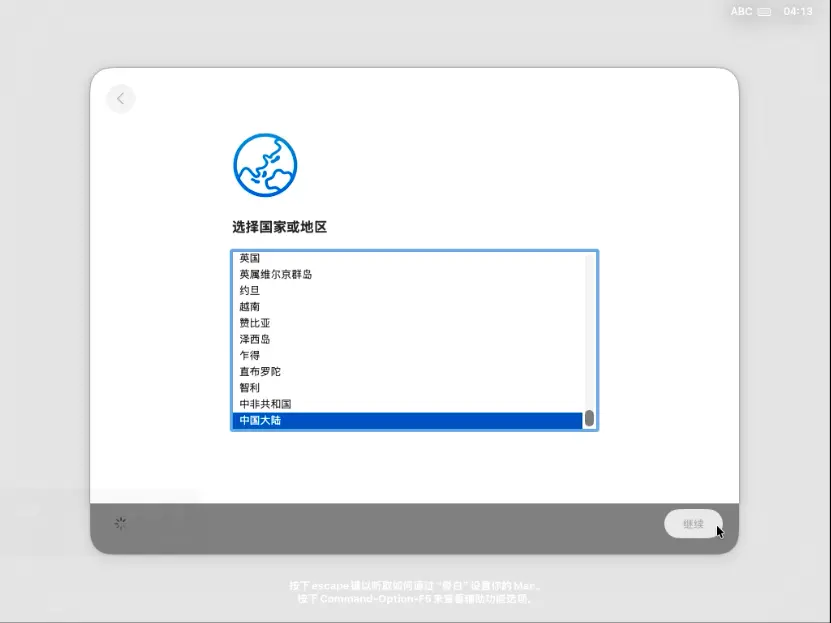
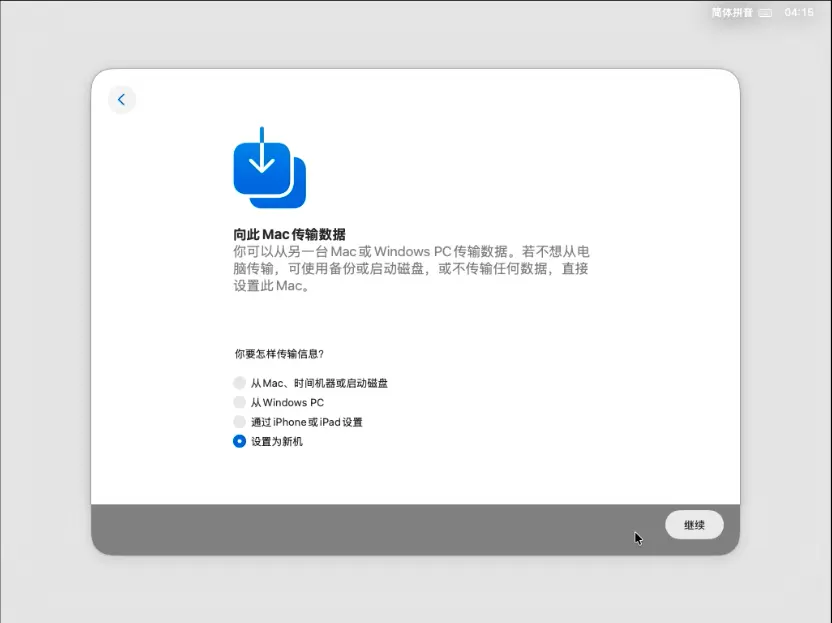
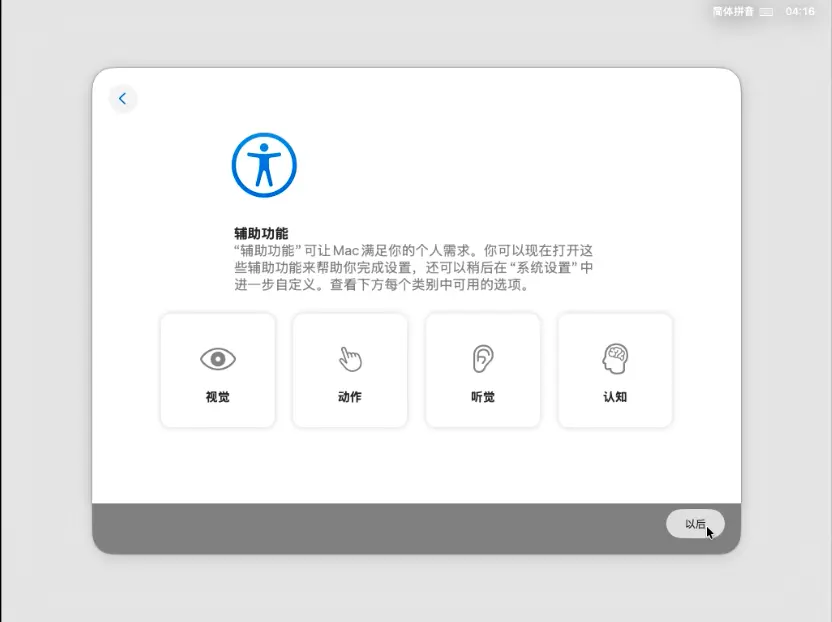
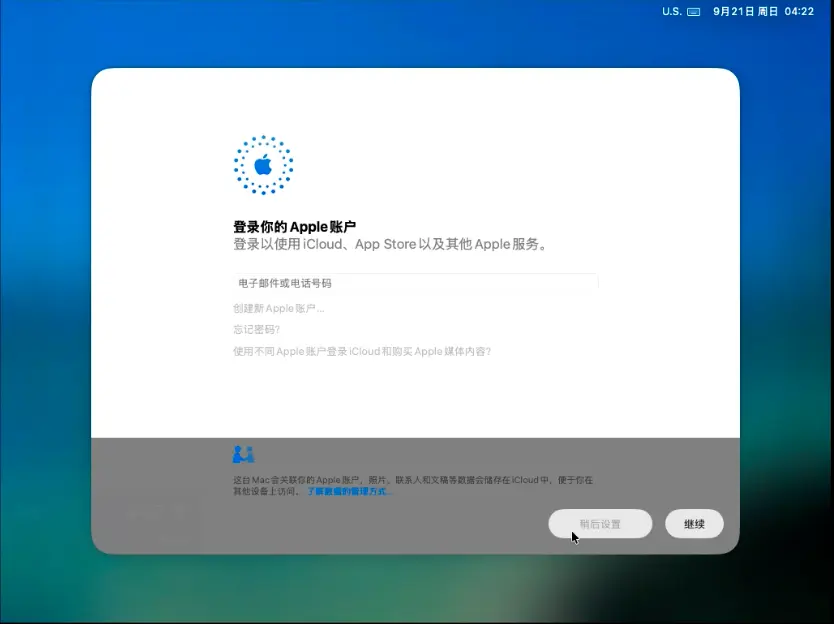
这里的设置都是可以进系统设置的,所以这里一律选择,不传输、不接入网络、不登录ID,能跳过就跳过,一直下一步,设置好用户名与密码就能进入到苹果系统了。

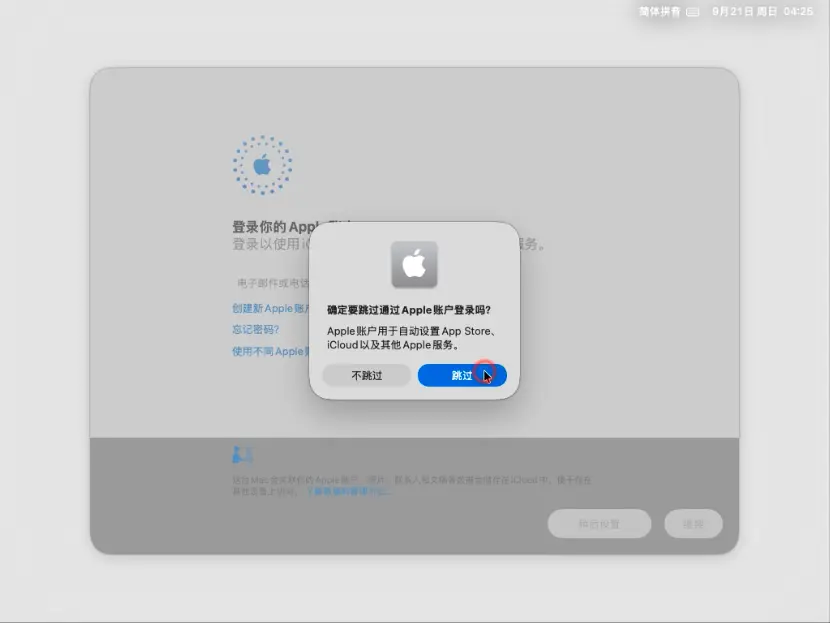
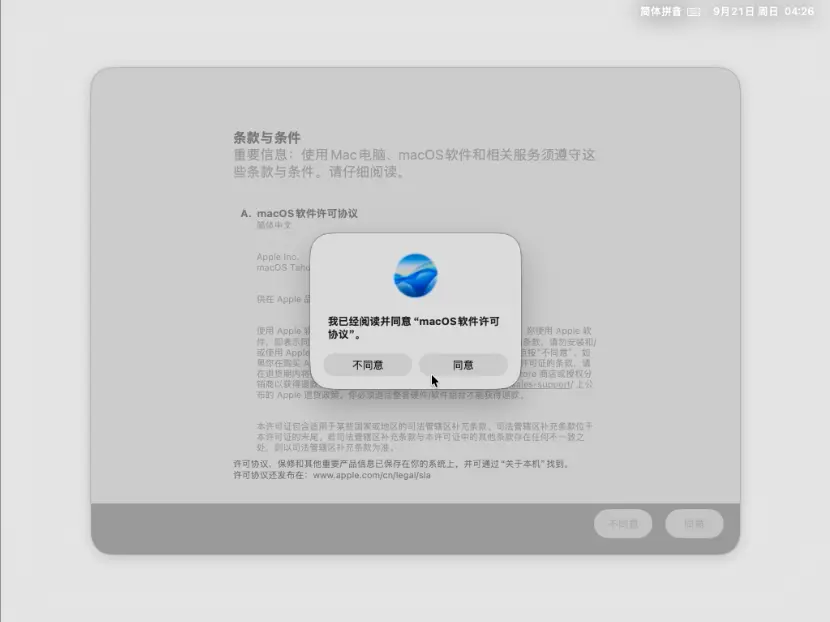

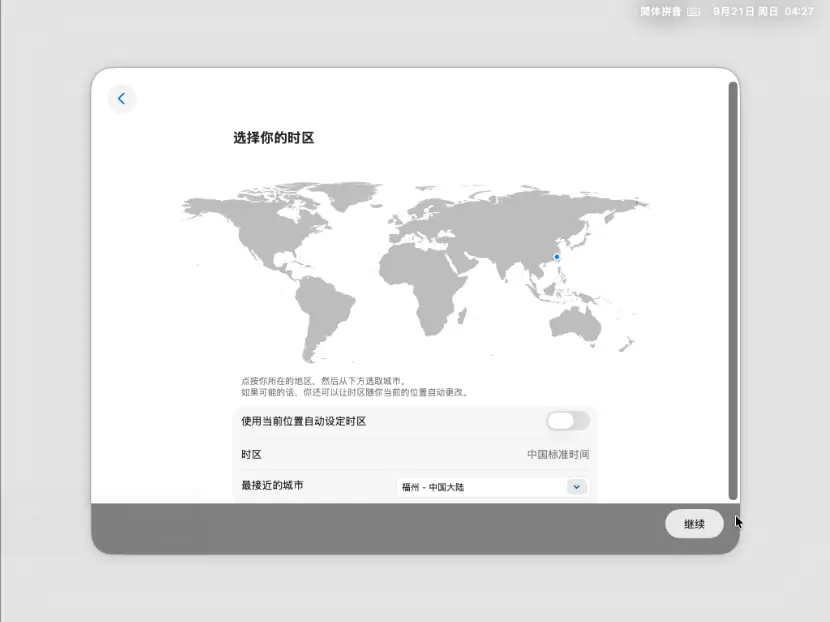

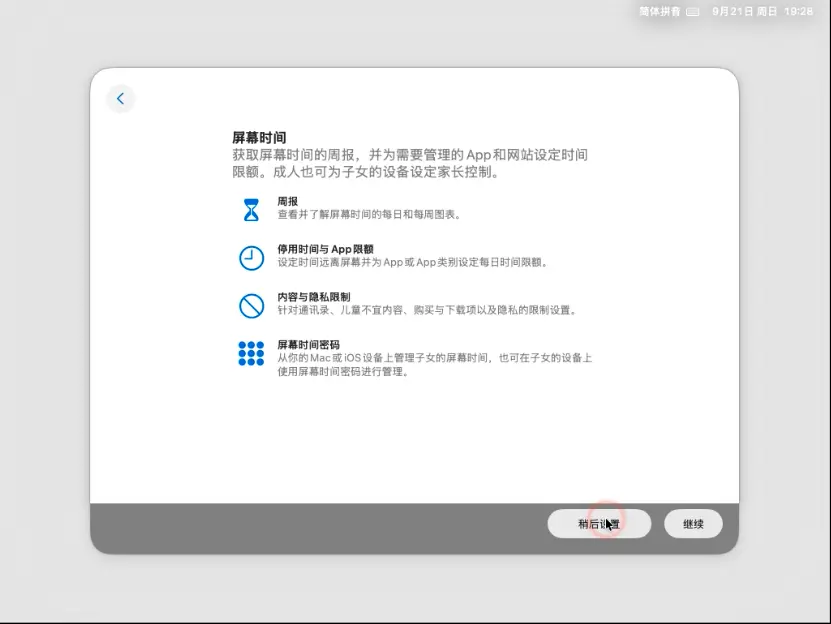
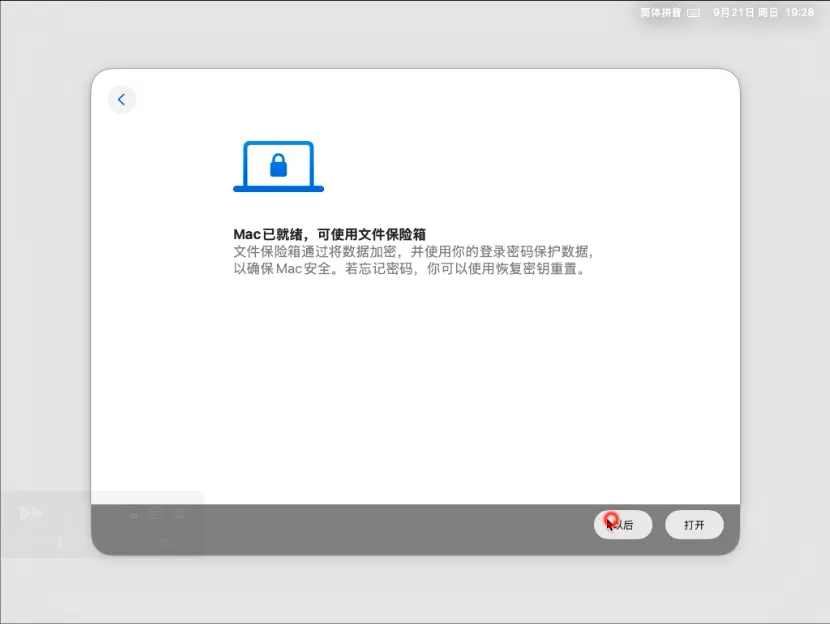
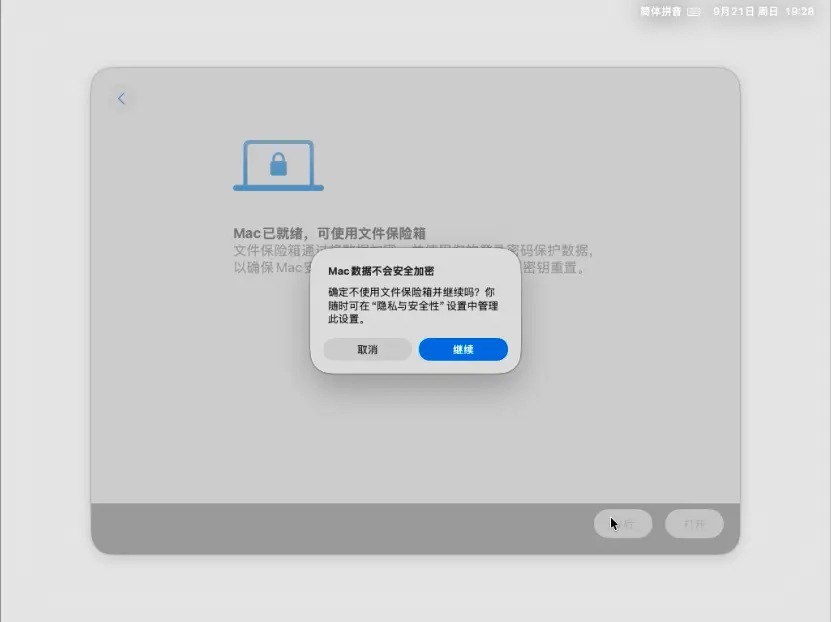
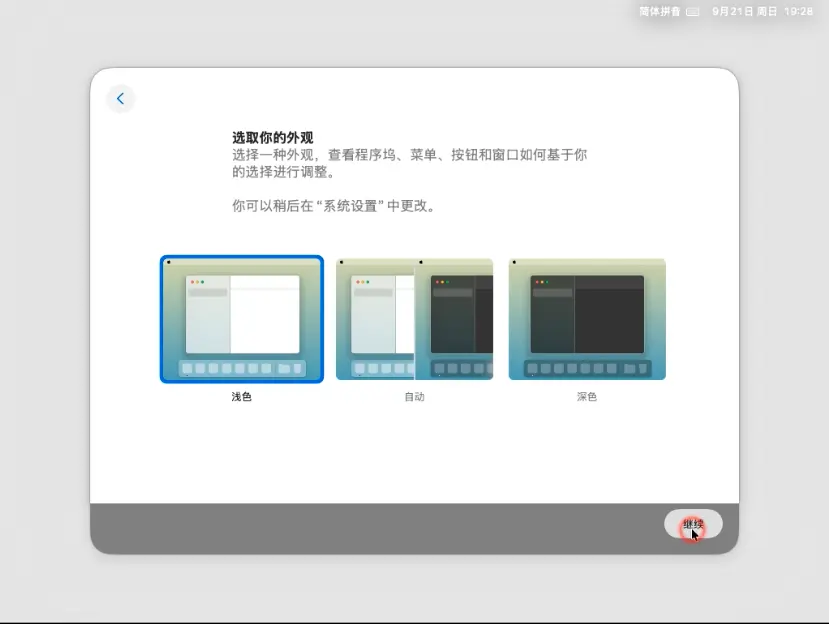
VMware Tools 安装
进入系统打开 VMware Tools 安装
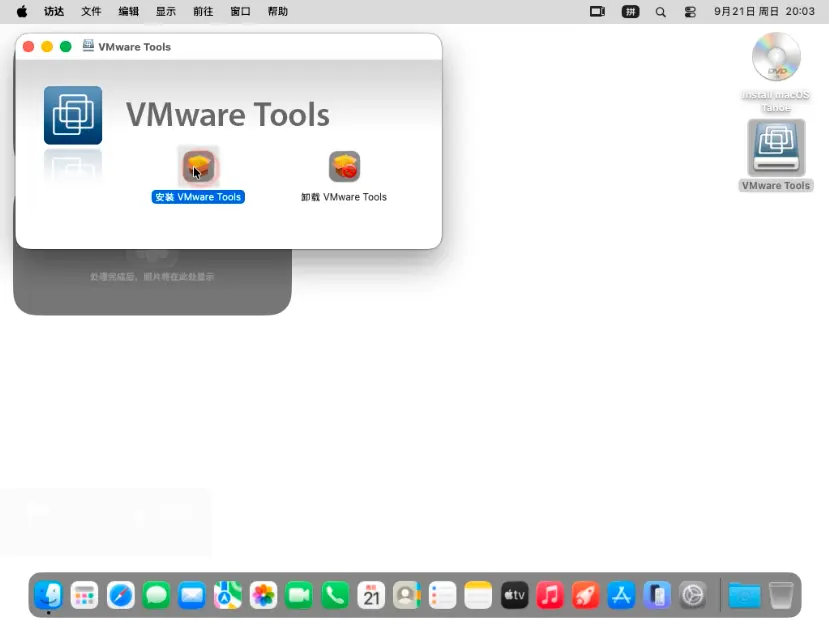
安装 VMware Tools 工具会提示进入隐私与安全性中允许
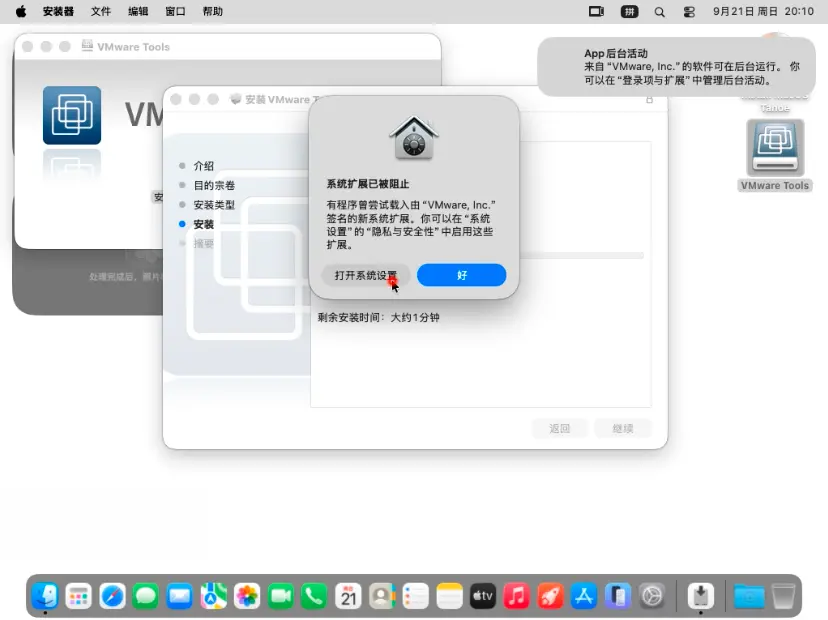

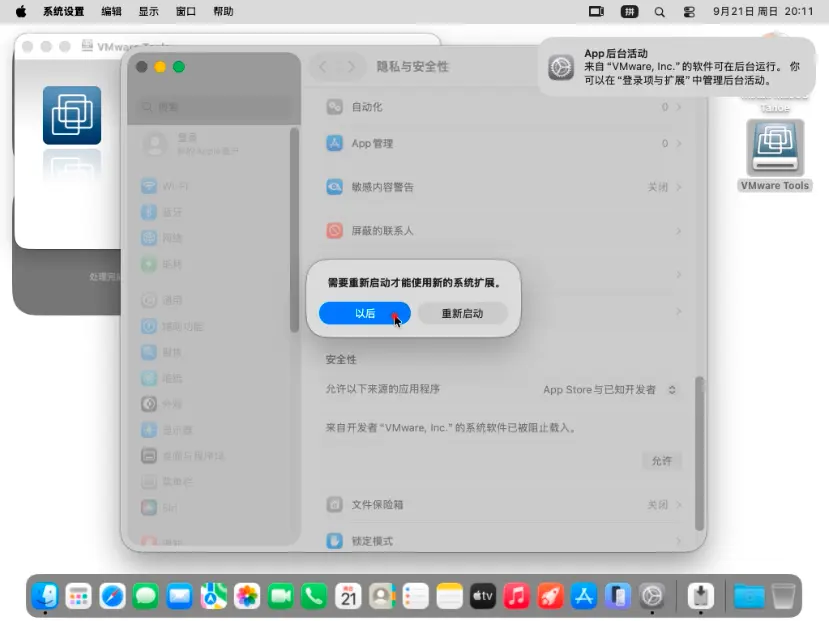
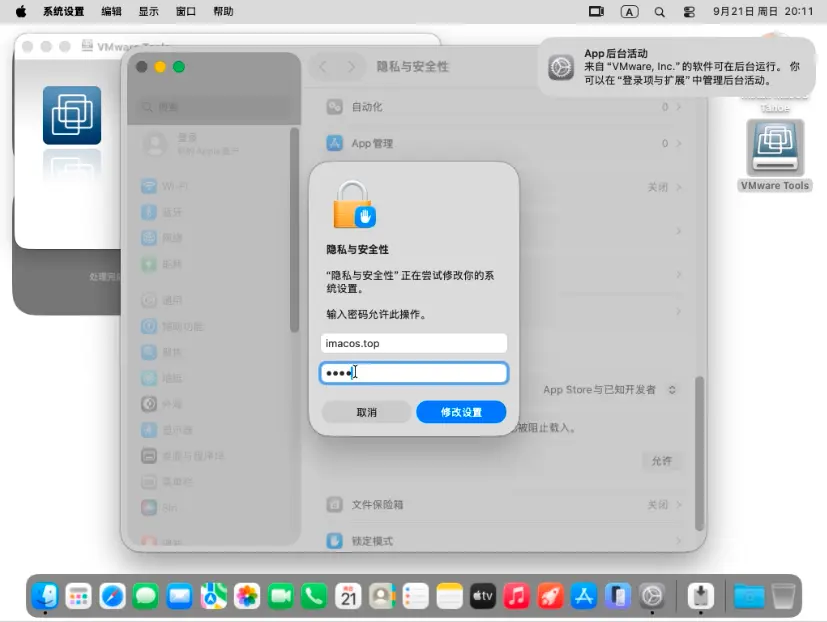
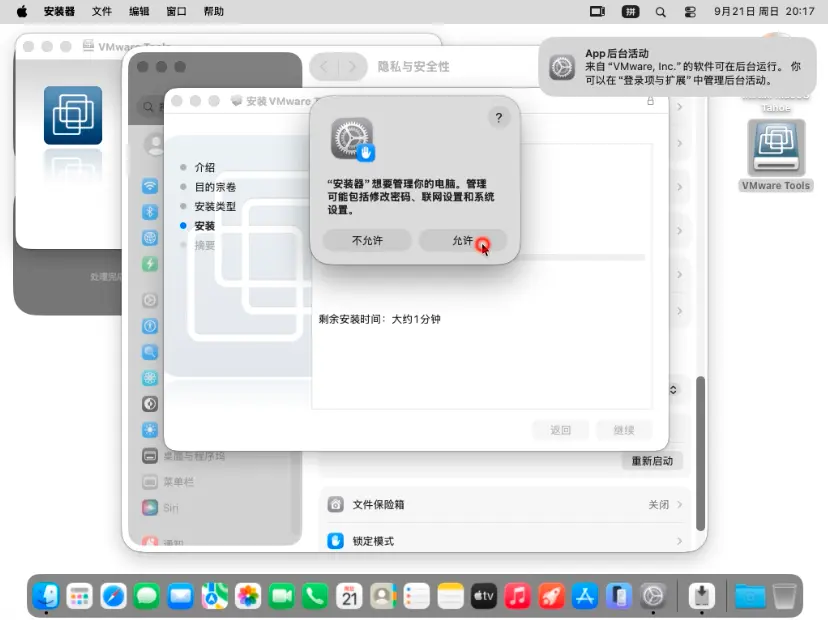
如果出现如下图安装失败,重新安装一次即可。
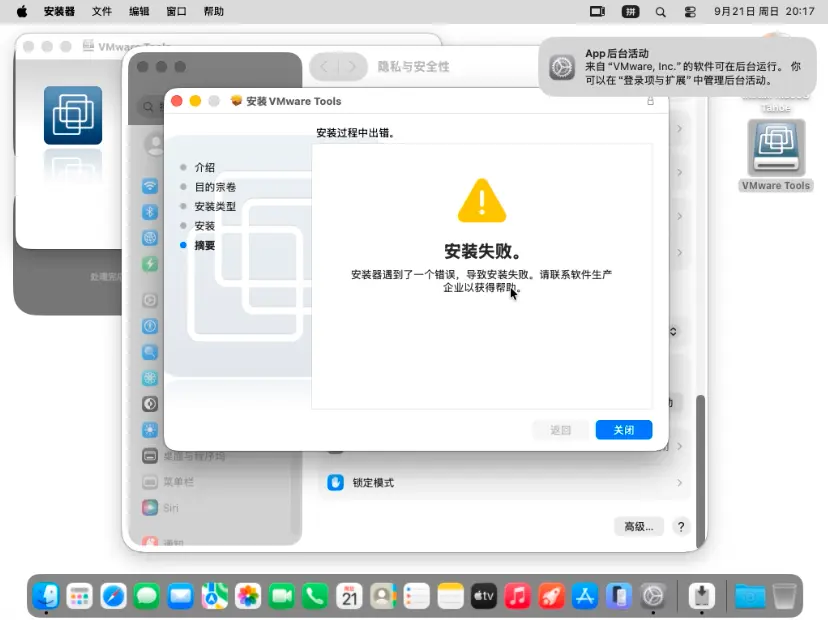
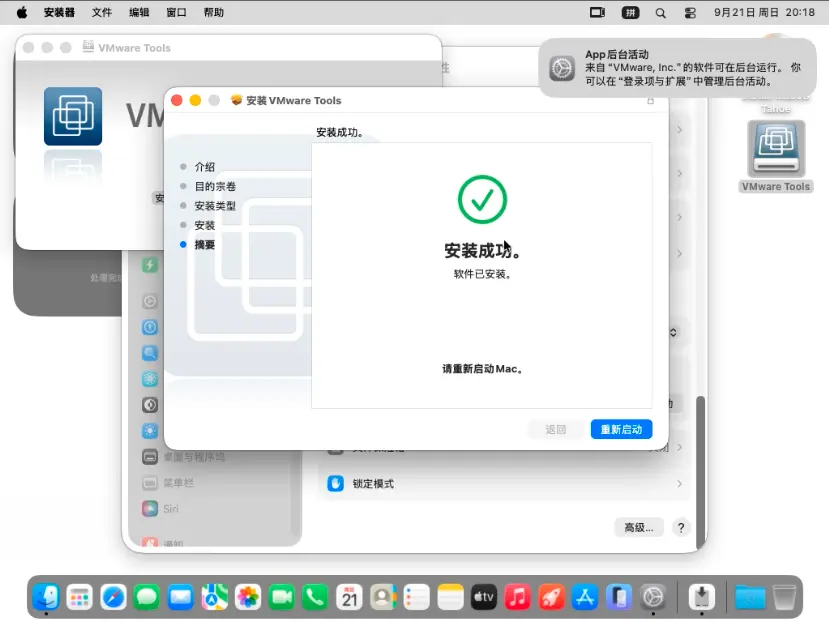
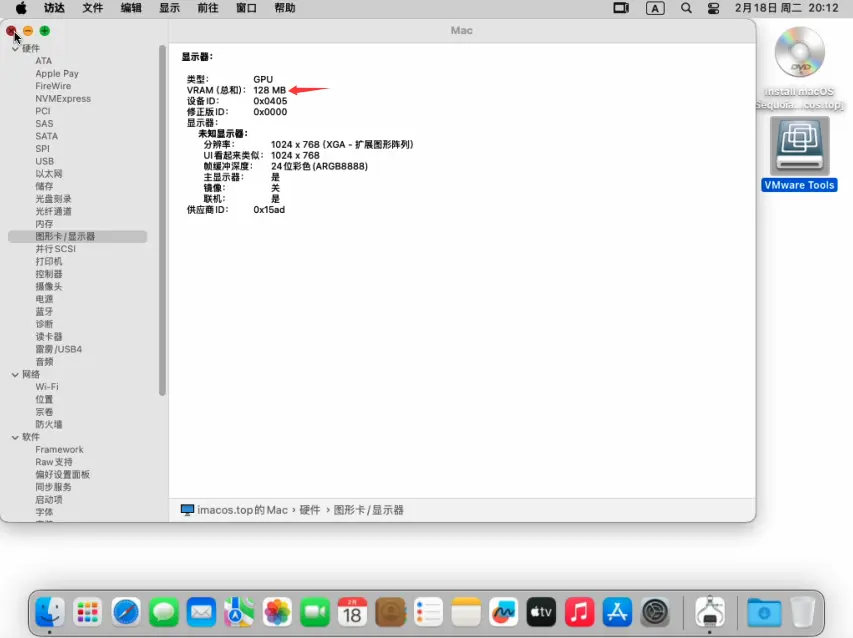
安装完成后重启电脑,在硬件信息-图形显卡/显示器中就会显示显存128M。macOS系统的安装部分到这里也就结束了。
20260413更新AMD CPU 安装的教程
以上的教程在英特尔平台安装无问题,但是在AMD CPU安装需要额外的设置,否则你可能会遇到如下的错误。以下的处理方式已经在:设备名称 DuoDuo-ROG-14;处理器 AMD Ryzen AI 9 HX 370 w/ Radeon 890M (2.00 GHz) 设备上安装macOS15.7.4版本验证可行。
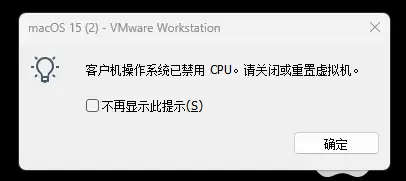
错误一:客户机操作系统已禁用 CPU。请关闭或重置虚拟机。一般跟你在VM配置的系统没有多大关系,有关系的就是你怎么修改的“vmx配置文件”
解决方式:
找到虚拟机“vmx配置文件”,也就是xx.vmx,如macos.vmx,名称一般是你虚拟机的名称,用记事本打开。
打开之后
A.macOS11及以下版本的mac系统建议在末尾处插入:
smc.version = "0"
cpuid.0.eax = "0000:0000:0000:0000:0000:0000:0000:1011"
cpuid.0.ebx = "0111:0101:0110:1110:0110:0101:0100:0111"
cpuid.0.ecx = "0110:1100:0110:0101:0111:0100:0110:1110"
cpuid.0.edx = "0100:1001:0110:0101:0110:1110:0110:1001"
cpuid.1.eax = "0000:0000:0000:0001:0000:0110:0111:0001"
cpuid.1.ebx = "0000:0010:0000:0001:0000:1000:0000:0000"
cpuid.1.ecx = "1000:0010:1001:1000:0010:0010:0000:0011"
cpuid.1.edx = "0000:0111:1000:1011:1111:1011:1111:1111"
smbios.reflectHost = "TRUE"
hw.model = "MacBookPro14,3"
board-id = "Mac-551B86E5744E2388"
B.macOS12及以上版本建议建议在末尾处插入:
smc.version = "0"
cpuid.0.eax = "0000:0000:0000:0000:0000:0000:0000:1011"
cpuid.0.ebx = "0111:0101:0110:1110:0110:0101:0100:0111"
cpuid.0.ecx = "0110:1100:0110:0101:0111:0100:0110:1110"
cpuid.0.edx = "0100:1001:0110:0101:0110:1110:0110:1001"
cpuid.1.eax = "0000:0000:0000:0001:0000:0110:0111:0001"
cpuid.1.ebx = "0000:0010:0000:0001:0000:1000:0000:0000"
cpuid.1.ecx = "1000:0010:1001:1000:0010:0010:0000:0011"
cpuid.1.edx = "0000:0111:1000:1011:1111:1011:1111:1111"
smbios.reflectHost = "TRUE"
hw.model = "MacBookPro16,1"
board-id = "Mac-E1008331FDC96864"
错误二:修改后提示“未能启动虚拟机”
A.还是.vmx配置问题,可以将上述提到 错误一 的解决方式尝试一遍
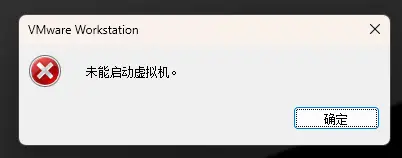
这里还有可能会引发进入虚拟机后鼠标键盘,键鼠无法使用,还是.vmx配置问题
B.找到virtualHW.version = "21"(你的也可能会是virtualHW.version = "16"),找到后修改为virtualHW.version = "10",如果"10"的参数鼠标键盘不可用,就再换到"16"参数。
注意:对于AMD的CPU安装,错误一 的AB参数二选一,错误二 主要看B。
20260415再次更新,次方式只能到前面的安装环节,后续安装可能会遇到无限重启的情况,这种情况按照这篇文章添加OpenCore的引导安装,无需修改vmx的文件:https://imacos.top/2026/04/15/amd-intel/
安装中常见问题
- 1.如下图

无法打开内核设备“\\.\VMCIDev\VMX”: 重叠 I/O 操作在进
行中。你想要在安装 VMware Workstation 前重启吗?
打开模块DevicePowerOn电源失败。
启动VM时报错如上:
解决方法一:(亲测可行)
对虚拟机相对应的.vmx文件进行编辑修
无法打开内核设备“\\.\VMCIDev\VMX”: 重叠 I/O 操作在进
行中。你想要在安装 VMware Workstation 前重启吗?
打开模块DevicePowerOn电源失败。
无法打开内核设备?? "\\.\VMCIDev\VMX": 重叠 I/O操作在进行中……
这样的报错,虚拟机启动不了。搜了一下解决方法,分享给大家:
解决方法一:(亲测可行)
对虚拟机相对应的.vmx文件进行编辑修改。
用记事本打开。
找到这一行: vmci0.present = "TRUE"
将 TRUE 改为 FALSE
或者 直接将这行删除。
保存此虚拟机的.vmx文件。
重新运行虚拟机。OK。
解决方法二:(这个没试……)
在vm软件界面上,编辑虚拟机设置。
在 虚拟机设置 -> 选项 ->客户机隔离 ->VM通信接口(VMCI)
把启用VMCI的钩去掉。
点击确定保存。
重新运行虚拟机。OK。
- 2.如下图

按照提示直接重启就可以了
- 3.如下图

解决方法就是按照提示进bios打开虚拟化支持(下图是我的bios设置,可参考:VTx/VTd设置)

- 4.安装VM虚拟机时。我还遇到了如下图的错误,我是直接忽略了也能安装成功

 解压密码:imacos.top



评论17