
前言
*** 首先,请勿对 VMware 的 .vmx 文件进行任何更改。建议您从头开始创建一个新的虚拟机,以便默认情况下重新创建此文件,且不做任何更改。
*** 使用教程中提供的链接中的 VMware Workstation Pro 版本。(如果您安装此版本,则需要按照说明进行新的补丁操作)
*** 在 BIOS 中启用 AMD-V 或 Intel VT(虚拟化技术)。(您应该自行研究如何在您的计算机上执行此操作)
操作步骤
1) 首先,您需要下载 VMware Workstation Pro:
- VMware Workstation Pro 17.6.4:(现在所有用户均可免费使用)
百度网盘:VMware-workstation-full-17.6.4-24832109.exe,https://pan.baidu.com/s/1YIMhDZgx6NXAIwpHyRzGXg,提取码:4qgb
天翼云盘:VMware-workstation-full-17.6.4-24832109.exe,https://cloud.189.cn/web/share?code=QvUrqubAFZji,提取码:tsu5
夸克网盘:VMware-workstation-full-17.6.4-24832109.exe,https://pan.quark.cn/s/0699b3c9b1be,提取码:6XmC
迅雷云盘:VMware-workstation-full-17.6.4-24832109.exe,https://pan.xunlei.com/s/VOqEmNMjqOkkXFS0TT7MFuZGA1?pwd=c5ww#,提取码:c5ww
下载 Unlocker 来修补 VMware:
百度网盘:unlocker427.zip,https://pan.baidu.com/s/1i0qWVHgoHWZC1FkhVIKMjQ,提取码:9dua
天翼云盘:unlocker427.zip,https://cloud.189.cn/web/share?code=n2uqe27zYVZv,提取码:j9d5
夸克网盘:unlocker427.zip,https://pan.quark.cn/s/fb037328ca80,提取码:w3h6
迅雷云盘:unlocker427.zip,https://pan.xunlei.com/s/VOqEmT4dV17gIr9qYKmMWfTTA1?pwd=5kry#,提取码:5kry
安装完 VMware 后,将其关闭。
将所有解锁文件解压到一个文件夹中,以管理员身份打开命令提示符(终端),然后运行“win-install.cmd”。
Unlocker补丁程序会在 VMware 的“虚拟机设置”>“选项”>“Apple Mac OS X”中启用 Apple Mac OS X 版本配置选项:
配置虚拟机时使用“macOS 15”。
2) 另请下载 macOS ISO 镜像:
这里提供macOS Tahoe 26.0 版本的下载:
百度网盘,https://pan.baidu.com/s/1IMS3gdH7TsuA6hovm7qKjw,提取码:f842
天翼云盘,https://cloud.189.cn/web/share?code=BneeYfANBJfm,提取码:4rj3
夸克网盘,https://pan.quark.cn/s/01ae827a9cd3,提取码:jPkt
迅雷云盘,https://pan.xunlei.com/s/VO_LEWLbHmwqo-X2gQFq6Rt9A1?pwd=rqjj#,提取码:rqjj
其他版本的macOS系统iso镜像可以在本站下载:https://imacos.top/category/hpgw/xtgx/iso/
Sequoia 可以与 Apple 的登录服务 (iServices) 配合使用。WMHide.kext 和 Lilu.kext 1.7.0 已集成到 VMDK 镜像的 OpenCore 更新中。Tahoe使用 iCloud 协议与 Apple 的登录服务 (iServices) 配合使用。 (暂时仅限 AMD)
3)下载小型 VMware 磁盘映像文件:
仅限 Intel 处理器
此版本仅适用于您机器中任意核心数的 Intel 处理器(测试以获得更佳性能):
在此处下载新版 VMware 磁盘映像文件:OPENCORE 1.0.4
百度网盘:macOS_Opencore_1.0.4_intel_.vmdk,https://pan.baidu.com/s/15rQFmXf6cekMblsDGTzYLA,提取码:4xvy
天翼云盘:macOS_Opencore_1.0.4_intel_.vmdk,https://cloud.189.cn/web/share?code=FVfQ3mMNFr2i,提取码:fvl9
夸克网盘:macOS_Opencore_1.0.4_intel_.vmdk,https://pan.quark.cn/s/8575859ae2a9,提取码:Q5R6
迅雷云盘:macOS_Opencore_1.0.4_intel_.vmdk,https://pan.xunlei.com/s/VOqEmK55jb4KaiIO5siisBIuA1?pwd=mijm#,提取码:mijm
(适用于 Intel 机器)
此文件包含 EFI 分区上的 Opencore 1.0.4,应在 VMware 设置中选择 SATA 0:0 驱动器上的磁盘映像。必须始终以这种方式使用。
仅限 AMD 处理器
此版本仅适用于 4 核或以上 Ryzen 处理器。
在此处下载新版 VMware 磁盘映像文件:OPENCORE 1.0.4 - 4 核
百度网盘:macOS_Opencore_1.0.4_4_cores.vmdk,https://pan.baidu.com/s/1kUOeFwLMiUszVAlgi_0SBQ,提取码:k4qg
天翼云盘:macOS_Opencore_1.0.4_4_cores.vmdk,https://cloud.189.cn/web/share?code=muUR7fnQfaye,提取码:qy2x
夸克网盘:macOS_Opencore_1.0.4_4_cores.vmdk,https://pan.quark.cn/s/d6b30203f3ab,提取码:CwBU
迅雷云盘:macOS_Opencore_1.0.4_4_cores.vmdk,https://pan.xunlei.com/s/VOqEmIQeaZ3xvSB8TmGdLDdzA1?pwd=gabu#,提取码:gabu
(适用于 AMD 机器)
此文件包含 EFI 分区上的 Opencore 1.0.4,应在 VMware 设置中选择 SATA 0:0 驱动器上的磁盘映像。必须始终以这种方式使用。
或下载:
此版本仅适用于 8 核或以上 Ryzen 处理器。
在此处下载新版 VMware 磁盘映像文件:OPENCORE 1.0.4 - 8 核
百度网盘:macOS_Opencore_1.0.4_8_cores.vmdk,https://pan.baidu.com/s/1mu-dP_w7UyT0ZdvYxjB1BQ,提取码:jrcv
天翼云盘:macOS_Opencore_1.0.4_8_cores.vmdk,https://cloud.189.cn/web/share?code=yMbYnieiueea,提取码:qkj3
夸克网盘:macOS_Opencore_1.0.4_8_cores.vmdk,https://pan.quark.cn/s/d561b1e631ed,提取码:Q2UU
迅雷云盘:macOS_Opencore_1.0.4_8_cores.vmdk,https://pan.xunlei.com/s/VOqEmWX5fk_h-iBUTwoPQ5UqA1?pwd=susv#,提取码:susv
(适用于 AMD 机器)
此文件包含 EFI 分区上的 Opencore 1.0.4,应在 VMware 设置中选择 SATA 0:0 驱动器上的磁盘映像。必须始终以这种方式使用。
或下载:
此版本仅适用于 16 核或以上 Ryzen 处理器。
在此处下载新版 VMware 磁盘映像文件:OPENCORE 1.0.4 - 16 核
百度网盘:macOS_Opencore_1.0.4_16_cores.vmdk,https://pan.baidu.com/s/1oDN6-N4sUx17aoiI_dHI0A,提取码:5m4q
天翼云盘:macOS_Opencore_1.0.4_16_cores.vmdk,https://cloud.189.cn/web/share?code=MfUbUj6Rn2eq,提取码:7tuq
夸克网盘:macOS_Opencore_1.0.4_16_cores.vmdk,https://pan.quark.cn/s/368747aee090,提取码:82HS
迅雷云盘:macOS_Opencore_1.0.4_16_cores.vmdk,https://pan.xunlei.com/s/VOqEmLmEPhPHl11g_-Z0uT6nA1?pwd=i5ky#,提取码:i5ky
(适用于 AMD 机器)
此文件包含 EFI 分区上的 Opencore 1.0.4,应在 VMware 设置中选择 SATA 0:0 驱动器上的磁盘映像。必须始终以这种方式使用。
或者下载
macOS Tahoe(iso 版本 26.3)OC1.0.5 8 核:
百度网盘:macOS_Opencore_Tahoe_1.0.5_8_cores.vmdk,https://pan.baidu.com/s/1dQuXupDA186XurujrjZk6Q,提取码:fm3w
天翼云盘:macOS_Opencore_Tahoe_1.0.5_8_cores.vmdk,https://cloud.189.cn/web/share?code=r2MZz2Nz2Mbm,提取码:q6b8
夸克网盘:macOS_Opencore_Tahoe_1.0.5_8_cores.vmdk,https://pan.quark.cn/s/415ade764af9,提取码:uYrc
迅雷云盘:macOS_Opencore_Tahoe_1.0.5_8_cores.vmdk,https://pan.xunlei.com/s/VOqEmUpTzJs2zJvpR1k4MoZpA1?pwd=52km#,提取码:52km
AMD/Intel 的 VMware 设置:
a) 内存:
8GB(建议为主机内存的 50%)
b) 处理器:
Intel:通常为主机 Intel 处理器核心数的 50%。
AMD:4 核(如果您使用的是 4 核的 VMware 磁盘映像文件)
AMD:8 核(如果您使用的是 8 核的 VMware 磁盘映像文件)
AMD:16 核(如果您使用的是 16 核的 VMware 磁盘映像文件)
c) 硬盘 (SATA): macOS_Opencore_1.0.4_4_cores.vmdk 或 macOS_Opencore_1.0.4_8_cores.vmdk 或 macOS_Opencore_1.0.4_16_cores.vmdk 或 macOS_Opencore_1.0.4_intel_.vmdk (SATA 0:0)。此硬盘应始终设置为第一启动盘。在较新版本的 Windows 系统中,如果添加此硬盘的映像时系统询问, 请选择“保留现有格式”。
4) 硬盘 2 (SATA):macOS 将安装在此硬盘上。容量大小可根据需要选择。
5) CD/DVD (SATA):使用 ISO 镜像文件(例如 Sonoma.iso、Sequoia.iso 等)。
6) USB 控制器 3.1。
7) 网络适配器:桥接自动。
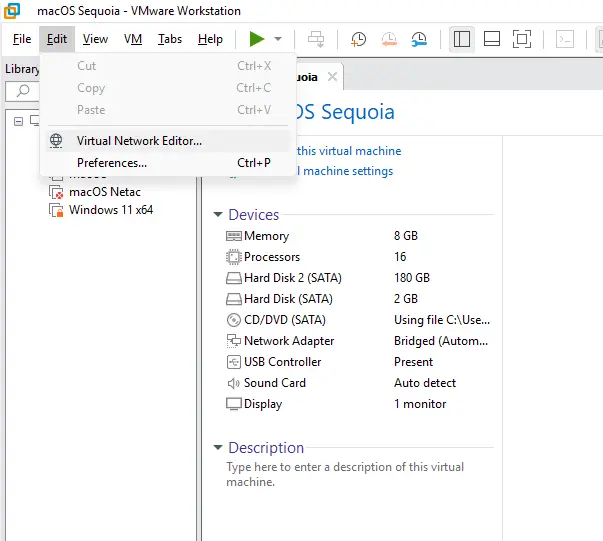
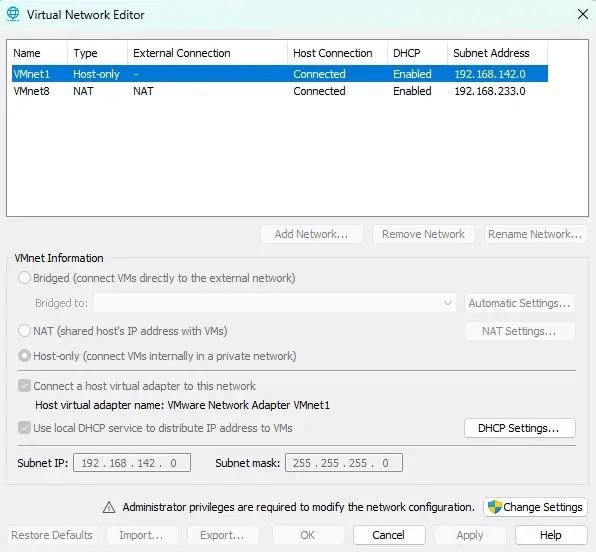
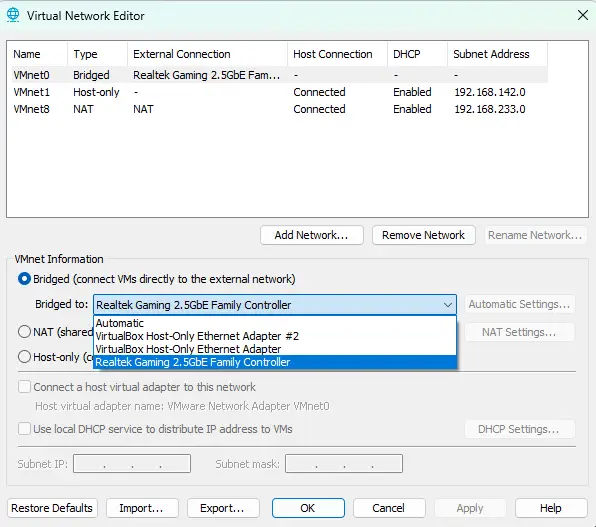
建议您在开始安装之前,先阅读并按照本教程第 8 项中的说明进行更改。
启动虚拟机安装 macOS 时,请在 VMware 设置中选择 ISO 文件所关联的 CD/DVD 驱动器,并将其标记为“安装 macOS Sequoia”或“安装 macOS Sonoma”等。
安装过程中,仅擦除或格式化您使用“磁盘工具”创建的 macOS 安装驱动器。切勿对 OPENCORE 驱动器执行此操作(该驱动器必须保持原样)
macOS系统安装完整教程可以参考之前录制的:https://imacos.top/2025/09/22/vm-tahoe/
8) 安装前:
为了修复启动过程中出现的“错误”(尽管一切正常……),并提升虚拟机性能、降低运行速度,您应该关闭 Windows Hypervisor。具体操作如下:
- 在 Windows 系统中,点击“开始”菜单,搜索“命令提示符”。
右键单击“命令提示符”,然后点击“以管理员身份运行”。
如果出现“用户帐户控制”对话框,请确认显示的操作是否符合您的预期,然后点击“继续”。
接下来,输入:
bcdedit /set hypervisorlaunchtype off(然后按回车键)
然后输入:
reg add "HKLM\SYSTEM\CurrentControlSet\Control\DeviceGuard\Scenarios\HypervisorEnforcedCodeIntegrity” /v “Enabled” /t REG_DWORD /d 0 /f再次按下回车键。
重启电脑。-
建议禁用 Windows 中的“内存完整性检查”以提高性能。
安装后:
- 安装 VMware Tools 以更改分辨率。VMware Workstation 自带 VMware Tools,我不记得 VMware Play 是否包含 VMware Tools。-
您只能在 macOS 中更改分辨率。例如:1600x1100。为此,请在终端中输入:
sudo /Library/Application Support/VMware Tools/vmware-resolutionSet 1600 1100
注意:在 VMware 的显示设置中,您需要将分辨率设置为高于或等于您将在 macOS 中使用的分辨率。
***********************************************************************************************************************************************************************************
===================================
问题:
==================================
安装过程中崩溃、停止或加载系统时出现重复错误。
可能是 Windows 虚拟机管理程序 (Hypervisor) 阻碍了 VMware 的正常运行。您应该将其关闭。即使在 macOS 完全安装后,也可以在最后进行此操作。请参阅第 8 项。
白色背景(壁纸)
***** 我刚开始使用 macOS 时,也遇到过系统背景为白色背景(壁纸)的问题。您需要进入 macOS 设置,点击“壁纸”,然后取消勾选“显示为屏幕保护程序”选项。之后,选择您喜欢的壁纸即可。
上传速度慢:
据报道,在某些特定访问情况下,通过网络上传文件时会出现网络速度极慢的问题。
这是由于 VMware vmxnet3 网络驱动程序存在问题导致的。
我测试了以下解决方案并成功解决了该问题。
打开 Mac 终端,并按顺序输入以下命令:
sudo sysctl -a | grep net.inet.tcp.tso
sudo sysctl -w net.inet.tcp.tso=0
sudo nano /etc/sysctl.conf
在 sysctl.conf 文件中添加以下条目:
net.inet.tcp.tso=0
按 Control + O 保存,然后按 Enter 键保存。按 Control + X 退出。
重启 macOS。



评论2